

Jak wiesz, jeśli masz konto e-mail, takie jak Gmail lub Hotmail, jest ono objęte usługą chmurową. Oznacza to, że możesz korzystać z własnej, osobistej przestrzeni dyskowej w chmurze, odpowiednio Dysku lub OneDrive. Jeśli jednak zabraknie Ci miejsca, musisz je opróżnić . Czy wiesz, jak opróżnić OneDrive?
Następnie pomożemy ci, abyś naprawdę wiedział, jak jest opróżniany i ile masz dostępnego miejsca, aby go wypełnić (i opróżnić, jeśli to konieczne).
Jaka jest pojemność OneDrive
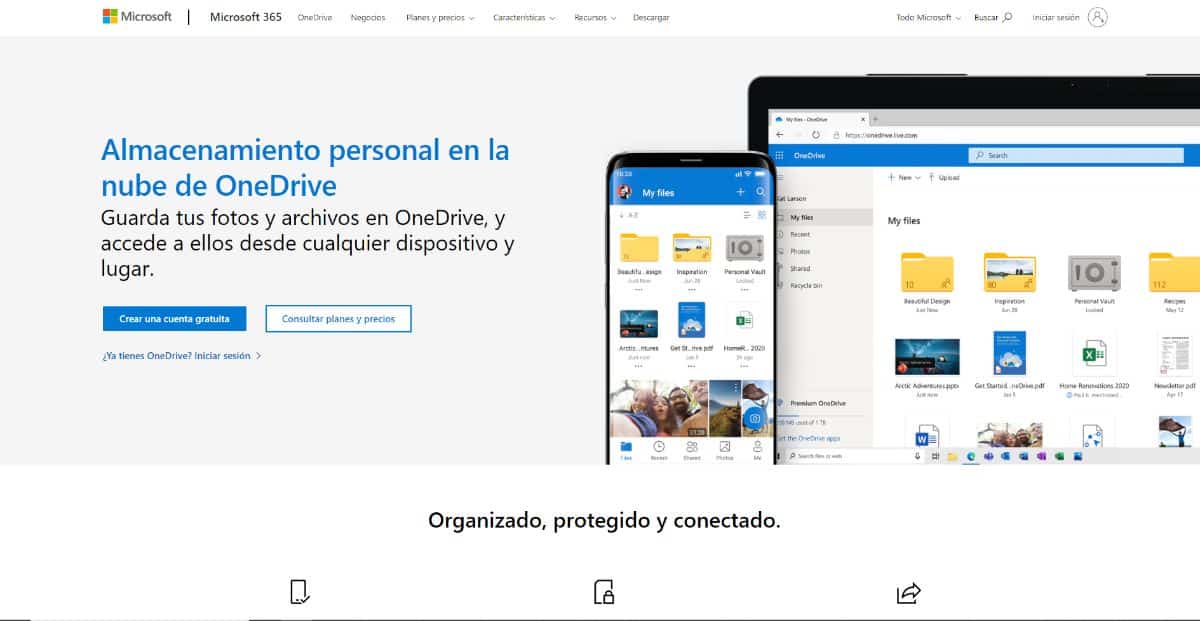
Jeśli jesteś tutaj w tej chwili, to dlatego, że dokładnie wiesz, czym jest OneDrive i często go używasz, tak bardzo, że zabrakło Ci na nim miejsca i nie możesz zapisać kolejnego dokumentu. Ale czy zastanawiałeś się kiedyś, jaką pojemność masz w tej osobistej chmurze?
Jak widzieliśmy, OneDrive oferuje darmowe konto o pojemności 5 GB . Ale to nie znaczy, że to limit. To tylko darmowa przestrzeń dyskowa; jeśli potrzebujesz więcej, zawsze możesz ją dokupić lub zasubskrybować inne usługi, takie jak Microsoft 365, które zapewniają więcej miejsca.
Jak opróżnić OneDrive

Jeśli z biegiem czasu lub z powodu różnych plików umieszczonych w chmurze OneDrive zabraknie Ci miejsca (lub chcesz trwale usunąć wszystko), powinieneś wiedzieć, że możesz to zrobić.
W rzeczywistości możesz to zrobić nie tylko na komputerze , ale także na telefonie komórkowym . Jednak w każdym przypadku istnieje szereg kroków, które sprawią, że wszystko będzie szybkie i łatwe. Chcesz wiedzieć, jakie to kroki? Przejdźmy do rzeczy.
Opróżnij OneDrive z komputera
Zacznijmy od komputera. Nie, nie mówimy o korzystaniu z komputera, aby uzyskać dostęp do przeglądarki i usługi OneDrive. Jeśli masz system Windows 10, najprawdopodobniej w Eksploratorze plików znajdziesz folder o nazwie OneDrive. To skrót do pamięci masowej w chmurze, którą masz w przeglądarce, ale nie musisz logować się na swoje konto, aby zobaczyć, co się w nim znajduje.
Ta metoda jest najłatwiejsza ze wszystkich , ponieważ po kliknięciu folderu wyświetlą się wszystkie pliki, które posiadasz, a jeśli zaznaczysz je wszystkie, wystarczy kliknąć prawym przyciskiem myszy i wybrać Usuń.
Jedną z zalet tej metody jest możliwość zaznaczenia wszystkiego na raz i usunięcia bez konieczności otwierania pliku ; można to zrobić z zewnątrz. Należy jednak uważać na to, co się usuwa, ponieważ może się to okazać niemożliwe do odzyskania.
Umożliwi Ci to całkowite usunięcie pamięci masowej w chmurze , czyli jej zresetowanie. Oznacza to, że odzyskasz całą dostępną przestrzeń, którą miałeś po utworzeniu konta.
Jeśli nie masz systemu Windows 10 lub nie podoba Ci się sposób, który opisaliśmy wcześniej, kolejną sugerowaną opcją jest skorzystanie z przeglądarki internetowej. Innymi słowy, zaloguj się do konta OneDrive z poziomu przeglądarki, aby usunąć przechowywane tam treści.
Aby to zrobić, musisz zalogować się na swoje konto OneDrive i uzyskać dostęp do swojego folderu osobistego, w którym znajdziesz wszystkie swoje pliki.
Po wykonaniu tej czynności możesz zaznaczyć wszystkie foldery i/lub pliki, które chcesz usunąć. Musisz je zaznaczać pojedynczo, ponieważ nie ma przycisku, który zaznaczałby wszystkie dokumenty w chmurze. Możemy jednak podsunąć Ci małą sztuczkę.
Jeśli narysujesz okrąg, przytrzymując lewy przycisk myszy, możesz zaznaczyć kilka obiektów, a jeśli chcesz zaznaczyć wszystkie, po prostu naciśnij CTRL + A.
Jeśli już je wybrałeś, możesz teraz zrobić dwie rzeczy:
- Umieść kursor na jednym z tych wskazanych folderów i naciśnij prawy przycisk myszy, stamtąd, aby usunąć.
- Inną opcją jest pKliknij przycisk „Usuń”, który pojawia się u góry. Jeśli go uderzysz, zrobi to samo, usunie wszystko, co masz z „widoku”.
Należy jednak pamiętać, że usuwane dokumenty nie są całkowicie usuwane, lecz trafiają do kosza i dopóki go nie opróżnisz, nie są uznawane za całkowicie usunięte.
Usuń pliki OneDrive z telefonu komórkowego

Wreszcie, mamy możliwość opróżnienia OneDrive przez telefon. Zazwyczaj nie jest to najlepsze rozwiązanie, ponieważ na małym ekranie trudniej zauważyć szczegóły wskazujące, czy plik powinien zostać usunięty (na przykład możesz tego nie zauważyć). Chociaż te dokumenty będą znajdować się w koszu, skorzystaj z tej opcji tylko wtedy, gdy wygodnie Ci będzie korzystać z OneDrive na telefonie.
A jak to się robi? Zwróć uwagę, ponieważ są to kroki:
Pierwszą rzeczą, której potrzebujesz, jest zainstalowana aplikacja OneDrive . Znajdziesz ją w Google Play lub Sklepie Play na swoim iPhonie i będzie ona potrzebna do dostępu do pamięci masowej w chmurze. Musi być również zsynchronizowana z Twoim kontem.
Po jego uruchomieniu, pierwszą rzeczą, którą musisz zrobić, aby zresetować pamięć, jest usunięcie wszystkich danych z niej . Aby to zrobić, przytrzymaj palec na ekranie i wskaż jeden z elementów. Spowoduje to aktywację trybu zaznaczania i, podobnie jak w przeglądarce, musisz dotknąć elementów, które chcesz usunąć.
Gdy już je wszystkie znajdziesz, po prostu przeciągnij je w dół do ikony kosza . Spowoduje to przeniesienie ich do tej lokalizacji. Na koniec potwierdź, że chcesz je usunąć, a następnie po raz trzeci całkowicie opróżnij kosz.
Teraz wiesz, że istnieją trzy sposoby na opróżnienie OneDrive i że w zależności od tego, z którym czujesz się bardziej komfortowo, możesz wybrać jeden lub drugi. Nasza sugestia jest taka, że korzystasz z najczęstszego sposobu uzyskiwania dostępu do tej pamięci, ponieważ w ten sposób będziesz mógł zawsze wiedzieć, gdzie znajdują się pliki i nie usuwać tych, które wolisz zachować. Masz wątpliwości, jak opróżnić OneDrive? Zapytaj nas, a postaramy się Ci pomóc!
Wskaźnik